
 BTV (cũ)
 Tin
Tin 
Nếu đang gặp rắc rối với cáp Ethernet, người dùng có thể tự hỏi liệu có cần phải rút cáp khỏi máy tính để bàn hoặc laptop trước khi sử dụng Wi-Fi hay không.
Câu trả lời đơn giản là không, nhưng người dùng cần cấu hình lại máy tính để ưu tiên kết nối mà mình muốn sử dụng. Để sử dụng cả hai kết nối, người dùng có thể thay đổi thủ công các giá trị đo lường giao diện nhằm điều chỉnh mức độ ưu tiên của từng adapter.
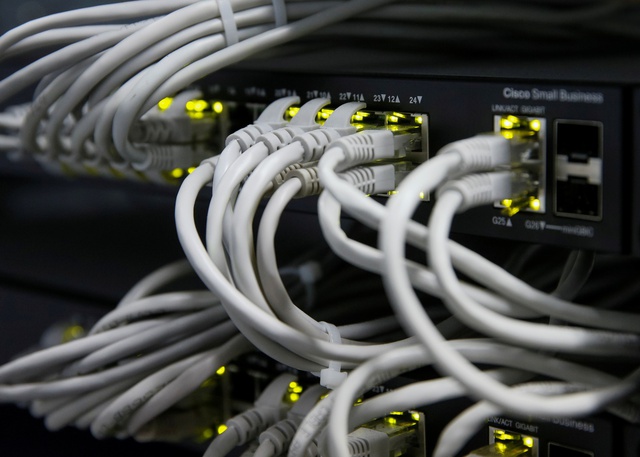
Kết nối qua cáp Ethernet tốt hơn Wi-Fi, nhưng đôi khi người dùng vẫn cần dựa vào Wi-Fi để làm việc
ẢNH: REUTERS
Nếu chỉ muốn sử dụng Wi-Fi, người dùng có thể tắt adapter mạng có dây. Đây là lựa chọn tốt hơn so với việc rút cáp Ethernet, đặc biệt nếu vị trí máy tính được đặt ở góc khó tiếp cận.
Đối với người dùng máy tính Windows 11, việc chuyển sang Wi-Fi trở nên phức tạp hơn. Hệ điều hành này ưu tiên kết nối ổn định và nhanh nhất, vì vậy theo mặc định, kết nối có dây qua Ethernet thường được xem là tốt hơn so với Wi-Fi, đặc biệt nếu người dùng đang sử dụng cáp Cat6 trở lên.
Cách chuyển sang Wi-Fi trên máy tính Windows 11
Trong trường hợp này, một giải pháp đơn giản mà người dùng có thể thực hiện đó là điều khiển từ xa các bộ adapter để chúng hoạt động như thể cáp Ethernet không được cắm vào.
Để vô hiệu hóa adapter Ethernet, người dùng hãy truy cập bằng cách mở ứng dụng Settings (tổ hợp phím Windows + I), sau đó vào Network & Internet. Cuộn xuống và tìm Advanced network settings để mở trang quản lý adapter. Tại mục Network adapters, hãy nhấp vào nút Disable bên cạnh Ethernet. Nếu cần kích hoạt lại, người dùng chỉ việc chuyển sang Enable theo đường dẫn tương tự.
Nếu quen thuộc với việc sử dụng PowerShell hoặc Command Prompt của Windows, người dùng cũng có thể chạy một đoạn mã ngắn để thực hiện việc này. Nhập lệnh netsh interface set interface "Ethernet" disable vào dấu nhắc và nhấn Enter. Để kích hoạt lại, chỉ cần thay đổi lệnh từ disable thành enable.
Với những bước đơn giản này, hy vọng người dùng máy tính có thể dễ dàng chuyển đổi giữa kết nối Ethernet và Wi-Fi mà không cần phải rút cáp.
Theo Kiến Văn/Thanh niên
https://thanhnien.vn/co-can-rut-cap-ethernet-khoi-may-tinh-khi-dung-wi-fi-185260512234401074.htm