
 BTV (cũ)
 Tin
Tin 
Laptop cấu hình 'khủng' vẫn chạy như rùa? Hãy tắt ngay 3 cài đặt mặc định này trên Windows 11.
Ngay cả khi sở hữu chip xử lý đời mới nhất cùng bộ nhớ RAM lớn, chiếc laptop của bạn vẫn có thể chịu cảnh trì trệ nếu không được dọn dẹp các thiết lập mặc định ngốn tài nguyên của hệ điều hành Windows 11.
Nhiều người dùng thường lầm tưởng rằng chỉ cần bỏ tiền ra mua một chiếc laptop trang bị cấu hình phần cứng tối tân nhất - như chip Core Ultra thế hệ mới và ổ SSD tốc độ cao - là máy sẽ tự động mượt mà. Tuy nhiên, thực tế lại hoàn toàn trái ngược.

Chiếc laptop mới mua vẫn bị 'bóp nghẹt' hiệu năng
ẢNH: CHỤP MÀN HÌNH
Khi vừa mở hộp, hệ điều hành Windows 11 cùng các nhà sản xuất máy tính đã cài cắm sẵn các ứng dụng thương mại độc quyền và thiết lập hệ thống phức tạp. Chúng chính là những thủ phạm thầm lặng bóp nghẹt hiệu năng, làm cạn kiệt dung lượng RAM, tiêu tốn CPU và hút cạn thời lượng pin của thiết bị ngay từ những giây đầu tiên khởi động. Để giải phóng toàn bộ sức mạnh cho chiếc laptop, người dùng cần chủ động thực hiện 3 tinh chỉnh dưới đây nhằm loại bỏ các tiến trình thừa thãi.
1. Dẹp bỏ ứng dụng khởi động cùng hệ thống (Startup)
Lý do khiến máy tính mất nhiều thời gian để sẵn sàng làm việc sau khi bấm nút nguồn chính là mục Startup bị quá tải. Hãy truy cập vào Settings > Apps > Startup để kiểm tra. Tại đây, bạn sẽ thấy hàng loạt phần mềm của hãng máy tính, các công cụ hỗ trợ tiện ích, cho đến các dịch vụ mặc định của Microsoft như OneDrive, Teams hay thậm chí là AI 365 Copilot đều tự ý bật chế độ khởi động cùng Windows.
AdvertisementsX
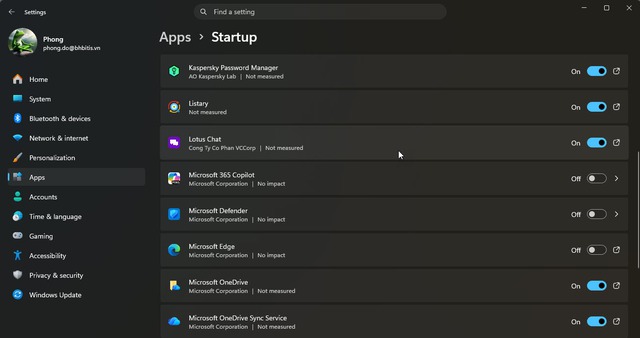
Tắt các ứng dụng khởi động cùng Windows không cần thiết
ẢNH: CHỤP MÀN HÌNH
Việc tắt bỏ các ứng dụng này không hề làm hỏng máy; chúng sẽ chỉ khởi chạy khi bạn chủ động click mở. Việc 'dọn dẹp' ở mục này giúp RAM và CPU được giải thoát ngay từ vạch xuất phát, mang lại hiệu quả tăng tốc rõ rệt.
2. Tước quyền chạy ẩn của các phần mềm
Windows 11 mặc định cho phép nhiều ứng dụng chạy ngầm ngay cả khi bạn đã đóng cửa sổ của chúng. Để chấm dứt tình trạng lãng phí tài nguyên này, người dùng nên truy cập vào mục Settings > Apps > Installed Apps, bấm vào dấu (...) cạnh ứng dụng và chọn Advanced Options ở các ứng dụng không cần thiết, sau đó chuyển quyền chạy nền (Background App Permission) từ 'Power Optimized' sang 'Never'.
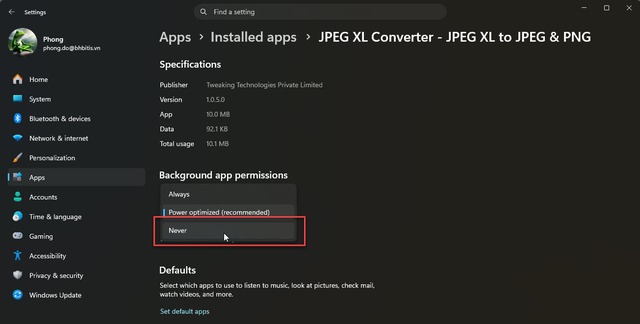
Tắt quyền chạy ngầm của ứng dụng Windows 11
ẢNH: CHỤP MÀN HÌNH
Ngoại trừ các ứng dụng liên lạc cần nhận thông báo thời gian thực như Slack hay Outlook, các công cụ như trình chỉnh sửa ảnh, ứng dụng quản lý thiết bị của hãng hay các tiện ích giải trí đều nên bị cấm chạy ẩn để tránh việc âm thầm ngốn tài nguyên.
3. Loại bỏ hiệu ứng hình ảnh gây nặng máy
Hiệu ứng trong suốt (Transparency effects) giúp các thanh Taskbar và cửa sổ của Windows 11 trông bắt mắt hơn, nhưng nó lại là một gánh nặng không nhỏ đối với card đồ họa. Hệ thống phải liên tục tính toán độ mờ xuyên thấu dựa trên sự thay đổi của hình nền phía sau và các cửa sổ đang mở.
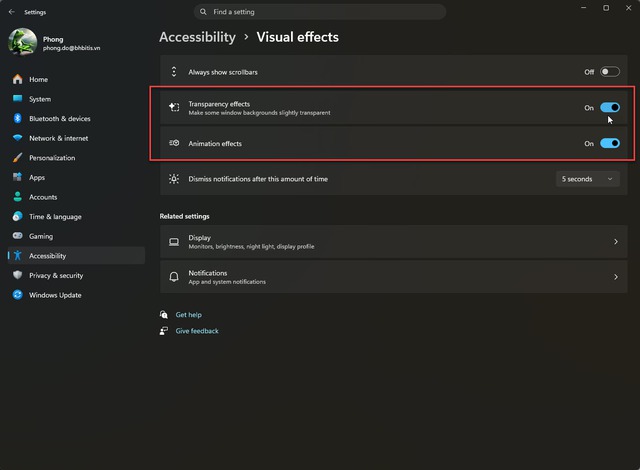
Tắt các hiệu ứng hình ảnh trên Windows 11
ẢNH: CHỤP MÀN HÌNH
Bằng cách tắt tính năng này tại mục Settings > Accessibility > Visual effects, bạn không chỉ giúp máy tính phản hồi nhanh hơn, tiết kiệm năng lượng hơn mà còn cải thiện đáng kể độ sắc nét, dễ đọc của các văn bản trên màn hình. Chỉ với 3 thay đổi nhỏ và một lần khởi động lại máy, chiếc laptop của bạn sẽ được trả lại tốc độ xử lý vốn có một cách ngoạn mục.
Theo Phong Đỗ/ Thanh Niên
https://thanhnien.vn/3-tinh-chinh-windows-11-can-lam-sau-khi-dap-hop-laptop-185260516133049593.htm