
 BTV (cũ)
 Tin
Tin 
Đây là lý do Chrome làm nghẽn máy tính của bạn và cách Google sửa sai chỉ trong vài giây.
Nhiều người dùng khi chuyển từ máy tính để bàn sang laptop thường đối mặt với tình trạng máy chạy chậm chạp do trình duyệt Chrome ngốn quá nhiều RAM. Khi số lượng tab mở ra ngày càng nhiều, hệ thống sẽ trở nên ì ạch, thậm chí việc nhấn đóng tab cũng gặp khó khăn do các tiến trình chạy ngầm bị đơ. Nguyên nhân là do mỗi tab đang hoạt động, đặc biệt là các bài viết chứa nhiều quảng cáo, video YouTube hay ứng dụng đồ họa như Figma, đều tiêu tốn một lượng tài nguyên bộ nhớ rất lớn.
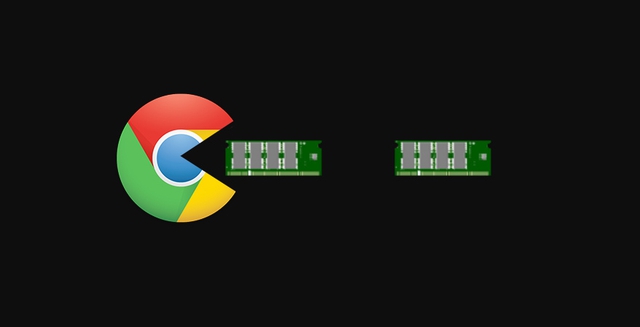
Chrome với sức 'ngốn' RAM khét tiếng khiến laptop hoạt động trì trệ hơn
ẢNH: CHỤP MÀN HÌNH
Cách giải quyết tình trạng ì ạch của laptop khi sử dụng Chrome
Dù người dùng có giữ trình duyệt luôn cập nhật và không cài tiện ích mở rộng lỗi thời, họ vẫn không thể kiểm soát các tập lệnh và quảng cáo từ các trang web. Để giải quyết triệt để vấn đề này, Google đã ra mắt tính năng 'Memory saver' kể từ phiên bản Chrome 110. Cài đặt nhỏ này ngay lập tức mang lại sự khác biệt lớn, giúp giải phóng dung lượng bộ nhớ và ngăn trình duyệt làm chậm thiết bị một cách hiệu quả.
Khi được kích hoạt, trình tiết kiệm bộ nhớ sẽ tự động vô hiệu hóa các tab mà bạn hiện không sử dụng để nhường tài nguyên cho các ứng dụng khác. Ở chế độ 'Cân bằng' (Balanced) mặc định, Chrome dựa vào tần suất truy cập và bộ nhớ trống để đóng tab sau một khoảng thời gian tối ưu nhất. Người dùng chỉ mất vài giây để tải lại trang khi quay lại, vừa giúp tiết kiệm bộ nhớ vừa giữ các tab luôn ở trạng thái sẵn sàng truy cập.
Để bật tính năng này, bạn chỉ cần vào menu ba dấu chấm, chọn Settings (Cài đặt), mở mục Performance (Hiệu suất) và gạt thanh bật Memory saver (Trình tiết kiệm bộ nhớ). Bên cạnh chế độ cân bằng, tính năng này còn cung cấp hai tùy chọn khác là Moderate (Trung bình) và Maximum (Tối đa) tùy theo nhu cầu giải phóng tài nguyên nhanh hay chậm của người dùng.
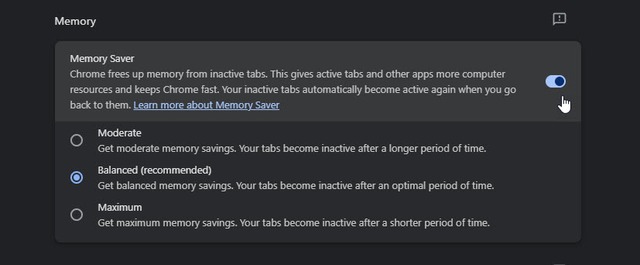
Tính năng Memory Saver trên trình duyệt Chrome
ẢNH: CHỤP MÀN HÌNH
Thay vì phải tốn tiền mua một chiếc laptop mạnh mẽ hơn, thay đổi cài đặt đơn giản này chính là giải pháp lâu dài để tối ưu hiệu suất công việc.
Theo Phong Đỗ/Thanh niên
https://thanhnien.vn/bi-quyet-hoi-sinh-laptop-tri-tre-bang-nut-gat-bi-mat-tren-google-chrome-185260630093442216.htm