

 BTV (cũ)
 Tin
Tin 
Chấm tròn màu xám trên iPhone giúp thao tác thuận tiện hơn, nhưng cũng có thể tắt nhanh nếu không cần sử dụng.
Một trong những lợi ích ít được chú ý có trên iPhone là tính năng chạm mặt sau ẩn cùng với các tùy chọn trợ năng mà chiếc điện thoại này cung cấp, giúp người dùng dễ dàng điều hướng thiết bị, đặc biệt là đối với những ai gặp khó khăn trong việc sử dụng các nút vật lý.
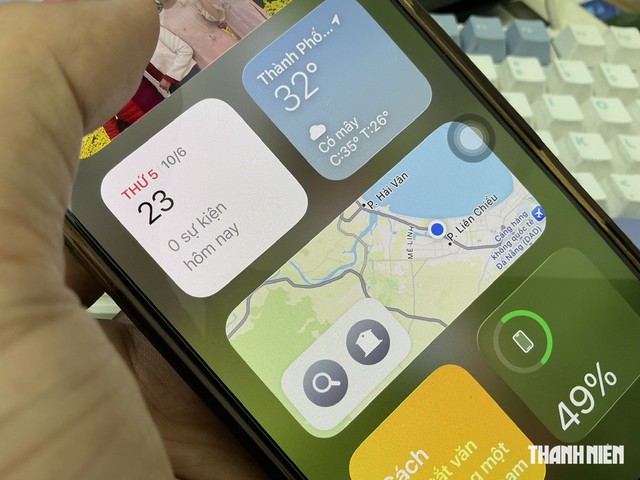
AssistiveTouch là một tính năng hữu ích được nhiều người dùng iPhone sử dụng
ẢNH: K. VĂN
Tuy nhiên, một trong những tính năng này có thể gây ra hiện tượng chấm tròn màu xám trên màn hình của iPhone, điều mà không phải ai cũng mong muốn bởi nó tạo ra cảm giác khó chịu. Chấm tròn màu xám này thường xuất phát bởi tính năng AssistiveTouch, vốn cho phép người dùng truy cập nhanh vào các chức năng như khóa màn hình hay điều chỉnh âm lượng.
Cách tùy chỉnh chấm tròn xám trên iPhone
Mặc dù AssistiveTouch là tính năng hữu ích, nó cũng có thể gây cảm giác khó chịu cho một số người dùng. Trong trường hợp không muốn chấm tròn này xuất hiện, người dùng hoàn toàn có thể dễ dàng tắt tính năng này thông qua menu Cài đặt hoặc bằng cách yêu cầu trợ lý ảo Siri.
Để tắt AssistiveTouch thông qua menu Cài đặt của iPhone, người dùng có thể vào theo đường dẫn Cài đặt > Trợ năng > Cảm ứng trong mục Thể chất và Vận động. Tại đây, chạm vào AssistiveTouch và chuyển lựa chọn AssistiveTouch sang trạng thái Tắt.
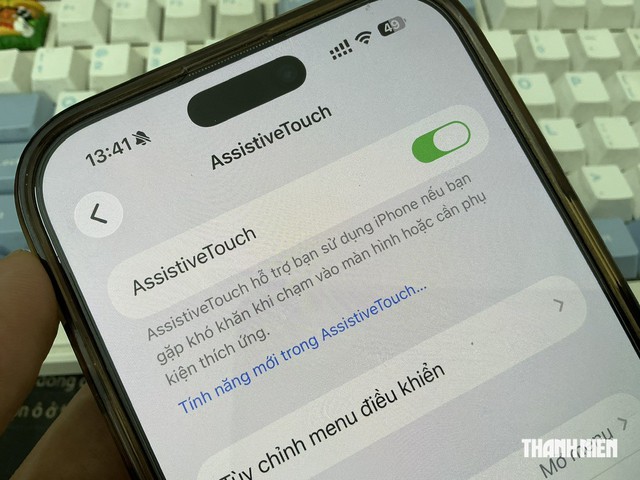
Người dùng có thể bật/tắt hoặc giảm hiệu ứng mờ của chấm tròn xám AssistiveTouch
ẢNH: K. VĂN
Ngoài ra, người dùng cũng có thể yêu cầu Siri thực hiện việc tắt AssistiveTouch bằng cách nói: "Hey Siri, disable AssistiveTouch".
Trong trường hợp thấy AssistiveTouch hữu ích nhưng không thích chấm xám quá nổi bật, người dùng hoàn toàn có thể điều chỉnh độ mờ của nó. Để làm điều này, hãy làm theo các bước trên và tìm mục Độ mờ khi không dùng (Idle Opacity) trong menu AssistiveTouch, sau đó điều chỉnh thanh trượt theo ý muốn.
Được biết, iPhone cung cấp nhiều tính năng trợ năng hữu ích cho người sử dụng, tuy nhiên không phải tất cả đều phù hợp với mọi người. Nếu cảm thấy đây là tính năng cần thiết, người dùng hãy thử nghiệm với các tùy chọn trong AssistiveTouch để tìm ra giải pháp tốt nhất cho mình.
Theo Kiến Văn/Thanh niên
https://thanhnien.vn/cham-tron-mau-xam-tren-iphone-co-tac-dung-gi-185260723135046689.htm