

 BTV (cũ)
 Tin
Tin 
Những lúc iPhone 11 bị treo trong quá trình cập nhật hoặc khôi phục, chế độ Recovery (Khôi phục) có thể giúp bạn xử lý vấn đề.
Hôm nay, mời bạn cùng chúng tôi tìm hiểu cách truy cập và thoát chế độ Recovery trên iPhone 11, iPhone 11 Pro, iPhone 11 Pro Max.
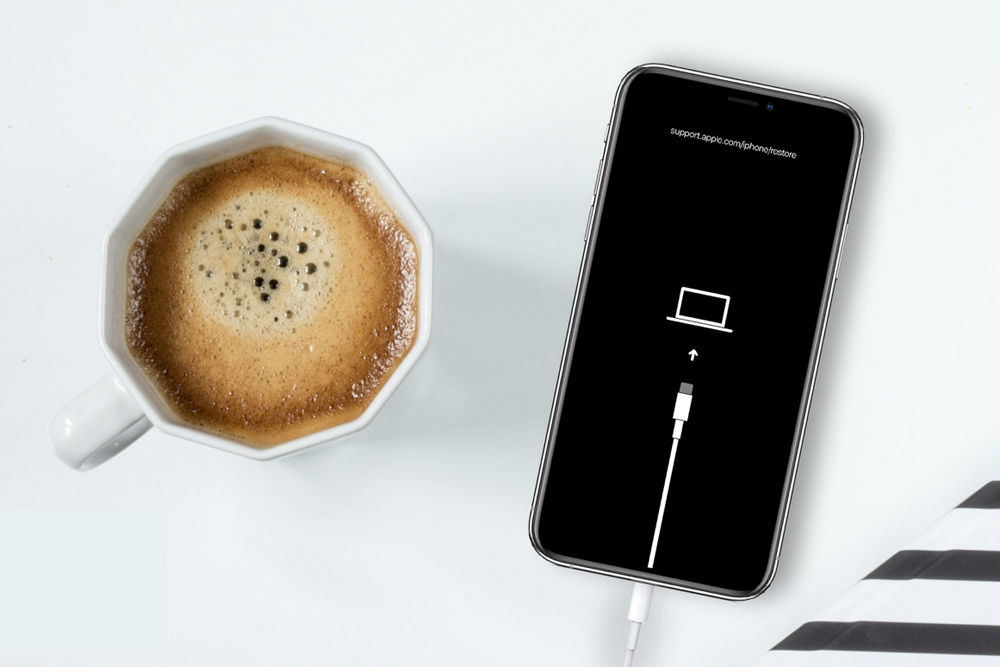
Trước khi bắt đầu các bước, hãy đảm bảo rằng bạn đã cập nhật iTunes lên phiên bản mới nhất trên PC Windows hoặc Mac.
Nếu bạn sử dụng máy Mac chạy hệ điều hành macOS Catalina, đừng lo, giờ đây Finder đóng vai trò như trình quản lý iPhone và iPad, cho phép bạn sao lưu, khôi phục, và thậm chí kích hoạt chế độ Recovery (Khôi phục) tương tự như iTunes.
Cách truy cập chế độ Recovery trên iPhone 11, 11 Pro, và 11 Pro Max
Bước 1: Để bắt đầu, bạn kết nối iPhone vào máy tính chạy Windows hoặc máy Mac chạy macOS Mojave hoặc các phiên bản cũ hơn. Và sau đó, khởi chạy ứng dụng iTunes.
Trường hợp, bạn sử dụng máy Mac chạy macOS Catalina, như đã nói ở trên, Finder sẽ hoạt động tương tự như iTunes. Vậy nên, bạn chỉ cần mở cửa sổ Finder bất kỳ. Các bước còn lại sẽ hoàn toàn giống như dưới đây.
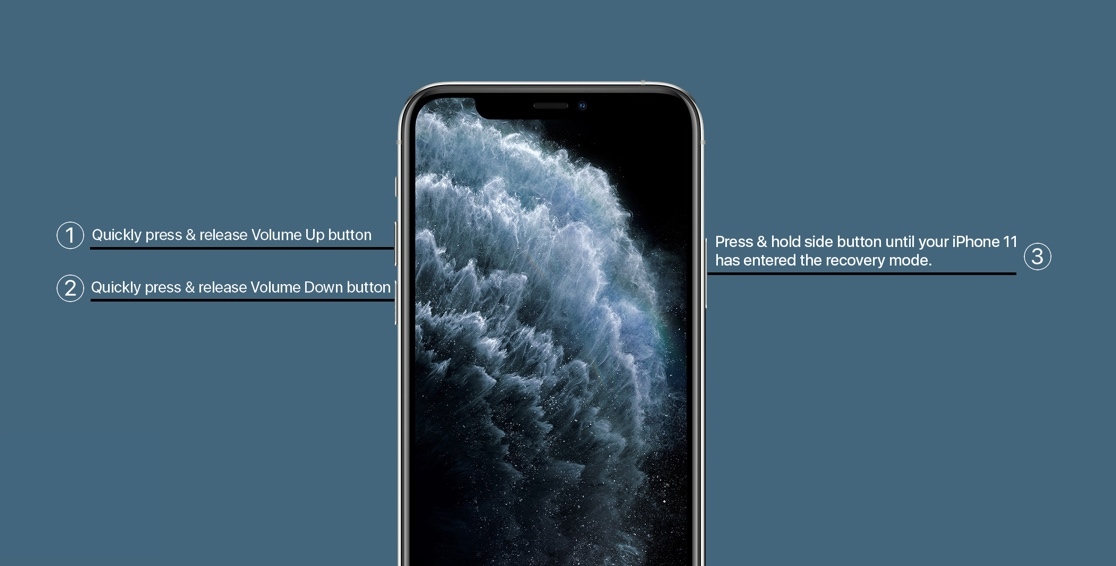
Bước 2: Bây giờ, bạn khởi động nóng (force restart) iPhone. Để thực hiện, bạn bấm và thả nhanh nút tăng âm lượng. Sau đó, bạn bấm và thả nhanh nút giảm âm lượng. Cuối cùng, bạn bấm và giữ nút nguồn (hay còn gọi là nút Side) cho đến khi iPhone 11 vào đến chế độ Recovery.
Bước 3: Kế đến, bạn sẽ thấy hai tùy chọn:
- Restore: Xóa toàn bộ dữ liệu trên thiết bị và cài đặt phiên bản iOS mới nhất.
- Update iPhone: Cập nhật iPhone lên phiên bản iOS mới nhất, không xóa dữ liệu và cài đặt.
Tùy vào nhu cầu, bạn chọn cho mình tùy chọn phù hợp.
Lưu ý: Bây giờ, iTunes hoặc Finder sẽ tải phần mềm về iPhone 11, và quá trình này thường mất khoảng 15 phút. Nếu quá trình này diễn ra lâu hơn 15 phút, thiết bị sẽ tự động thoát khỏi chế độ Recovery. Trong trường hợp này, bạn cần lặp lại Bước 2.
Cách thoát chế độ Recovery trên iPhone 11, 11 Pro, và 11 Pro Max
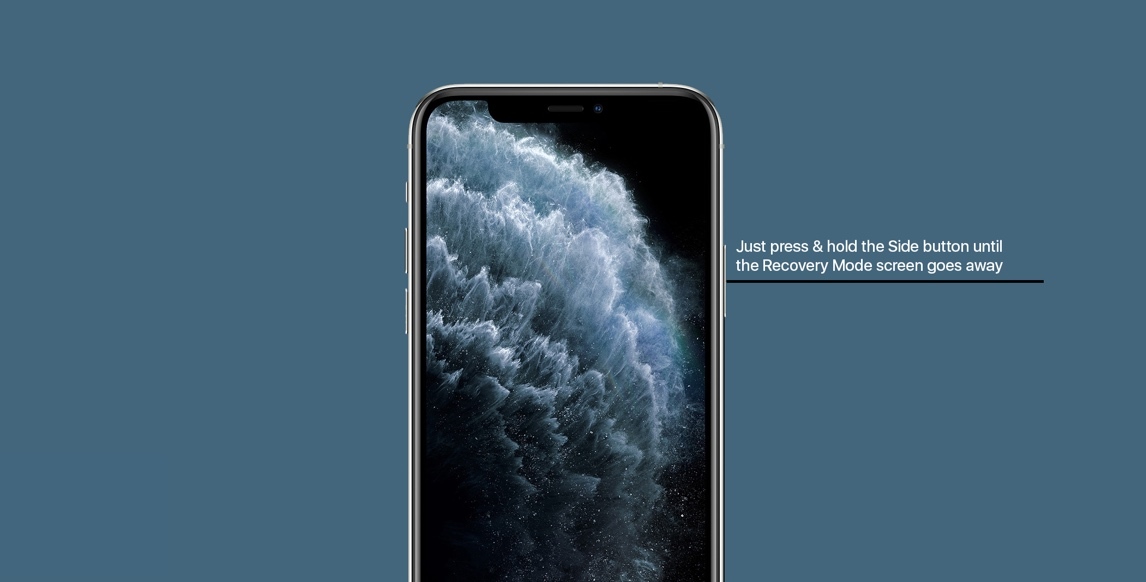
Cách thoát khỏi chế độ Recovery trên iPhone 2019 hết sức đơn giản. Tất cả những gì bạn cần làm là bấm và giữ nút nguồn (hay còn gọi là nút Side) cho đến khi màn hình Recovery biến mất. iPhone sẽ khởi động lại vào chế độ bình thường.
Theo Ca Tiếu/VietNamNet
(Nguồn iGeeks Blog)


