

 BTV (cũ)
 Tin
Tin 
Thủ phạm giấu mặt trên Windows 11 đang làm chậm máy tính mà bạn không hay biết.
Mặc dù Windows 11 24H2 đã cho thấy nhiều cải thiện về hiệu năng, hệ điều hành này vẫn tồn tại những tính năng chạy ngầm khó hiểu. Mới đây, cộng đồng công nghệ đã chỉ ra hai tính năng mặc định trên Windows 11 có thể là nguyên nhân chính gây ra tình trạng chậm chạp cho hệ thống một cách khó hiểu mà nhiều người dùng không hề hay biết.
 Windows 11 bị chậm do hai tính năng mặc định ít ai ngờ tới. ẢNH: CHỤP MÀN HÌNH TOM'S GUIDE
File Explorer 'đơ lag' vì tính năng Auto-Discovery
Thủ phạm đầu tiên là tính năng Auto-Discovery trong File Explorer. Nhà nghiên cứu bảo mật @Enderman đã chỉ ra trên mạng xã hội X rằng khi tính năng này được bật (theo mặc định), nó có thể làm chậm đáng kể hiệu suất File Explorer, nhất là khi bạn mở một thư mục chứa số lượng file tin cực lớn (hàng trăm hoặc hàng ngàn file).
Lý do là Windows phải 'nghiền' qua một lượng lớn dữ liệu để cố gắng xác định loại thư mục (ví dụ: hình ảnh, video, tài liệu) nhằm tối ưu hóa cách hiển thị. Đối với những người dùng không cần đến tính năng này, có thể vô hiệu hóa nó thông qua một tinh chỉnh Registry để giải phóng tài nguyên.
Cách tắt Auto-Discovery
Tạo một tệp tin mới trên desktop, đặt tên là 'Tat_AutoDiscovery.reg' (hãy chắc chắn rằng bạn đã bật hiển thị phần đuôi file).
[HKEY_CURRENT_USER\SOFTWARE\Classes\Local Settings\Software\Microsoft\Windows\Shell\Bags\AllFolders\Shell]"FolderType"="NotSpecified"
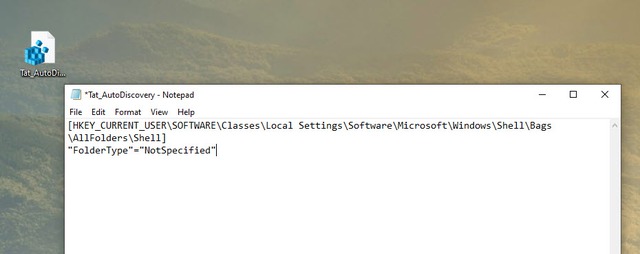
Nội dung file chỉnh sửa Registry để tắt Auto Discovery. ẢNH: CHỤP MÀN HÌNH
'Giải thoát' menu Start của Windows 11 khỏi sự trì trệ của Bing Search
Tính năng thứ hai gây khó chịu không kém là cách menu Start xử lý các truy vấn tìm kiếm. Nhiều người dùng phàn nàn rằng Windows 11 dường như luôn cố gắng ưu tiên trả về các kết quả trực tuyến từ Bing, thay vì tìm kiếm các tệp tin và ứng dụng trên máy cục bộ trước.
Điều này không chỉ gây phiền toái mà còn làm chậm quá trình tìm kiếm và tiêu tốn tài nguyên cho các truy vấn web không cần thiết. Dù vậy, tính năng phiền phức này có thể được tắt bằng một tinh chỉnh Registry thông qua PowerShell.
Cách tắt tìm kiếm Bing trên menu Start
Set-ItemProperty -Path "HKCU:\SOFTWARE\Microsoft\Windows\CurrentVersion\Search" -Name "BingSearchEnabled" -Value 0 -Type DWord

Sử dụng PowerShell để vô hiệu hóa tìm kiếm Bing trên menu Start. ẢNH: CHỤP MÀN HÌNH
Cần lưu ý, hãy hết sức cẩn thận khi thực hiện các sửa đổi Registry. Nếu không chắc chắn về những gì mình đang làm, bạn có thể làm hỏng bản cài đặt Windows. Một thói quen tốt là sao lưu Registry trước khi thực hiện bất kỳ thay đổi nào.
Theo Phong Đỗ/Thanh niên
https://thanhnien.vn/hai-tinh-nang-windows-11-dang-ngon-cpu-va-ram-it-ai-ngo-toi-185251104102125976.htm